Photomath
-
4.9
- Gratis prezzo
- Istruzione categoria
- Photomath, Inc. sviluppatore
-
nomePhotomath
-
prezzoGratis
-
categoriaIstruzione
-
valutazione4.9
-
sviluppatorePhotomath, Inc.
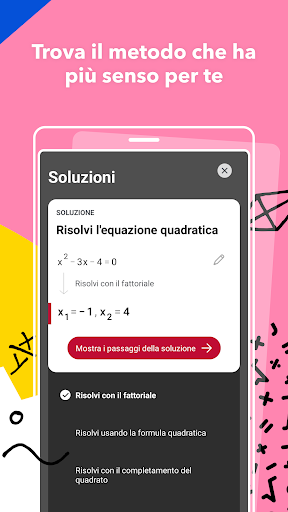
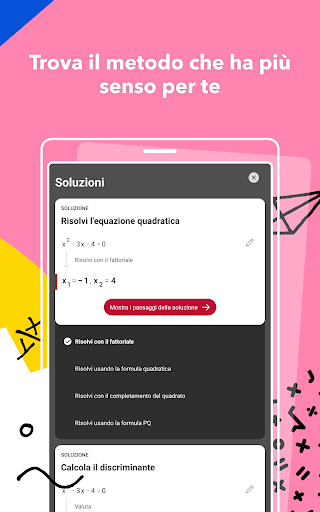
Photomath consente agli utenti di scansionare equazioni matematiche con la fotocamera dello smartphone per risultati immediati. Ma una rapida risposta non è tutto ciò che puoi ottenere da questa app gratuita, Photomath fornisce anche una procedura dettagliata che mostra come ciascuno dei problemi matematici è risolto.
Creato da un team chiamato Microblink, una società di tecnologia di riconoscimento del testo, Photomath arriva su Android dopo un grande successo nell'App Store. Risolvere un'equazione matematica con un dispositivo intelligente non è una novità, ma la funzione di scansione è davvero una grande innovazione dato che gli utenti devono immettere manualmente le equazioni prima.
Caratteristiche
∙ Calcolatrice videocamera - Basta puntare la videocamera del dispositivo verso il problema matematico, quindi otterrai la risposta.
∙ Calcolatrice intelligente: l'app dispone di una calcolatrice intelligente con molti simboli matematici che rendono la digitazione più rapida e semplice.
∙ Riconoscimento della scrittura a mano - Oltre alla scansione e alla digitazione, l'app supporta anche le equazioni matematiche della scrittura a mano.
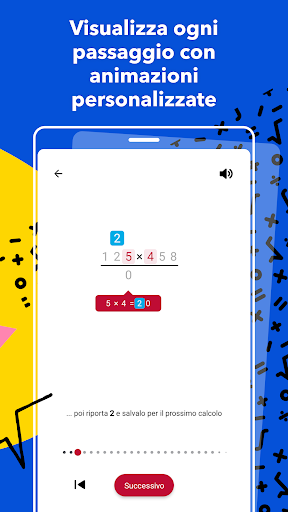
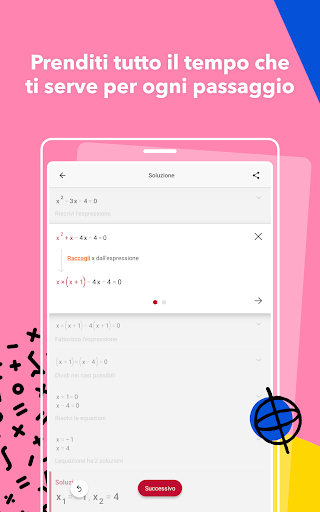
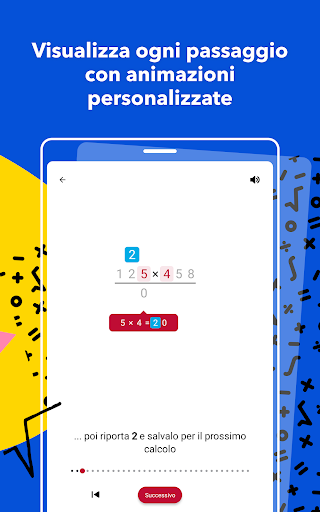
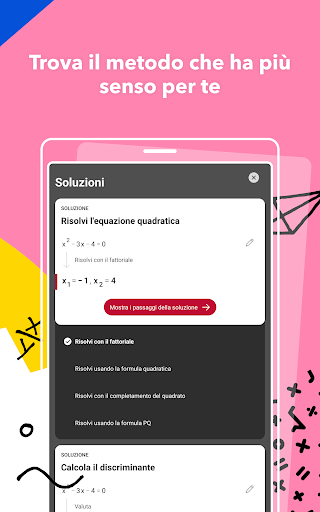
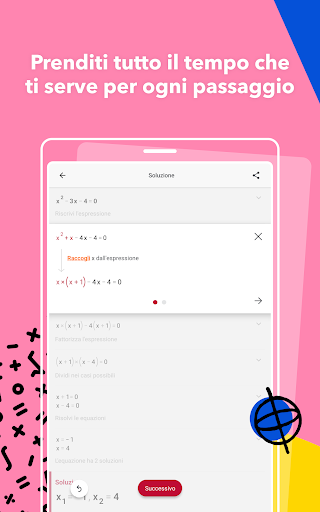
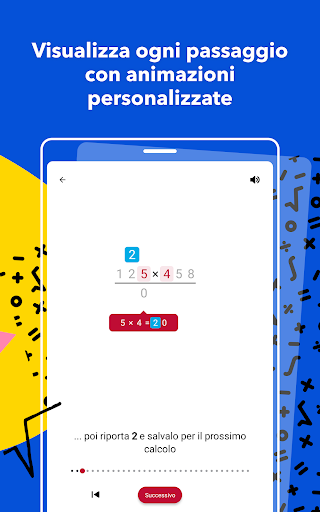
∙ Istruzioni dettagliate - Tenendo presente il principio di "insegnare a pescare è meglio che dargli pesce", Photomath fornisce non solo risposte ma anche istruzioni dettagliate per aiutarti ad apprendere in modo efficiente.
∙ Spiegazioni colorate - Photomath ha un bel design con vari colori che indicano sezioni diverse.
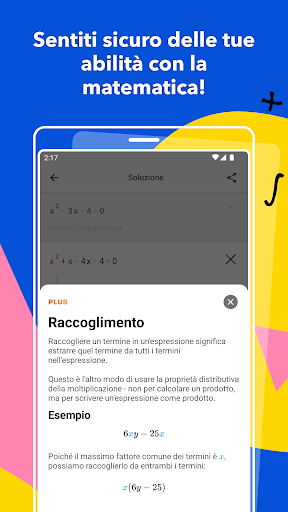
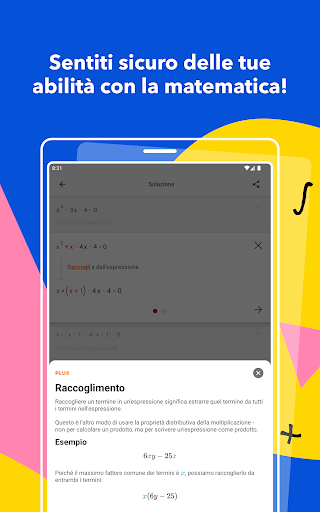
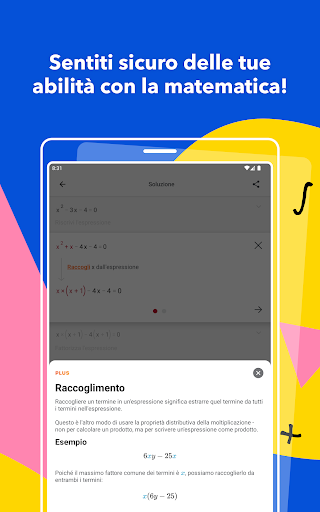
∙ Conoscenze matematiche extra - L'app fornisce anche alcune conoscenze matematiche extra in modo da poter studiare in momenti strani.
FAQs
Come scansionare?
Posiziona l'equazione matematica all'interno della cornice tenendo il telefono o la fotocamera dell'iPad direttamente sopra, otterrai automaticamente il risultato in circa 2 secondi. Se il risultato non viene visualizzato dopo alcuni secondi, puoi provare a scansionarlo in condizioni di luce migliori o pulire la fotocamera. Dopodiché, se non c'è ancora risposta, il problema matematico non è supportato dall'app.
Come ridimensionare lo scanner?
È possibile pizzicare il rettangolo con due dita e trascinare in qualsiasi direzione per regolare le dimensioni e la forma della cornice.
Come visualizzare i passaggi?
Per visualizzare i passaggi, è possibile toccare il pulsante freccia o scorrere su e giù.
Come modificare il problema acquisito?
Se il problema di matematica che si esegue la scansione richiede alcune correzioni, basta toccare l'icona dell'editor sulla linea bianca, quindi è possibile modificarlo manualmente.