HP Smart (HP AiO Remote)
-
4.5
- Gratis prezzo
- Produttività categoria
- HP Inc. sviluppatore
-
nomeHP Smart (HP AiO Remote)
-
prezzoGratis
-
categoriaProduttività
-
valutazione4.5
-
sviluppatoreHP Inc.
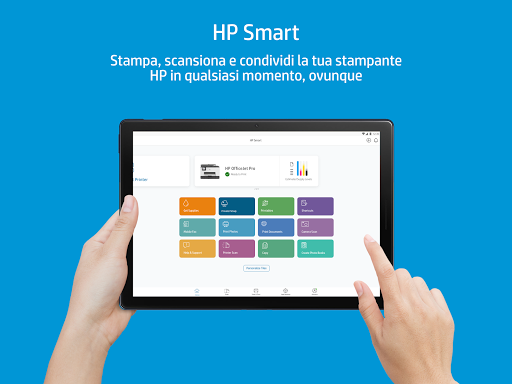
HP smart, precedentemente noto come HP All-in-One, può aiutarti a stampare, scansionare, condividere e gestire la tua stampante HP dallo smartphone sempre e ovunque, rendendo la stampa e la scansione così facile.
Come utilizzare l'app HP Smart?
Passo 1. Connetti il tuo dispositivo mobile alla stampante sulla stessa rete wireless.
Passo 2. Installa l'app HP Smart. Apri l'app, quindi tocca Avvia.
Fase 3. Scegli di accettare i termini e le condizioni, quindi tocca Continua.
Fase 4. L'app cercherà le stampanti connesse alla rete. Devi solo aggiungere la tua stampante e quindi puoi iniziare a usarla.
Come stampare con l'app HP Smart?
Puoi stampare documenti o foto sui tuoi dispositivi Android o iOS, oppure puoi anche stampare da Google Drive, Dropbox, Facebook e Instagram, in base al tuo dispositivo mobile.
Fase 1: aprire l'app HP Smart, selezionare Stampa documenti, Stampa foto o l'account di archiviazione cloud o social media.
Passaggio 2: individuare il file sul dispositivo mobile, sull'account cloud o sui social media.
Passaggio 3: Scegli i file che desideri stampare e verrà visualizzata l'anteprima di essi.
Passaggio 4: tocca Stampa.
Come eseguire la scansione con l'app HP Smart?
È possibile utilizzare la fotocamera sul dispositivo mobile per scansionare un documento, una foto come file PDF o JPEG. Quindi salva le scansioni in un account cloud o condividile via e-mail. Prestare attenzione, la scansione con la fotocamera del dispositivo mobile richiede un minimo di 5 megapixel e la capacità di messa a fuoco automatica.
Passaggio 1: selezionare ciò che si desidera scansionare e aprire l'app HP Smart.
Step2: Seleziona il tuo dispositivo mobile e scegli il tipo di scansione
Passaggio 3: scatta una foto o autorizza l'app a scattare una foto in base alle istruzioni dei tuoi dispositivi.
Passaggio 4: apportare alcune modifiche alla schermata di anteprima, se necessario.
Passaggio 5: se desideri scansionare di più, tocca l'icona delle pagine aggiuntive.
Passaggio 6: Al termine della scansione, è possibile salvare, inviare, condividere o stampare in base al tipo di scansione selezionata.